flvをwmvへ変換する方法
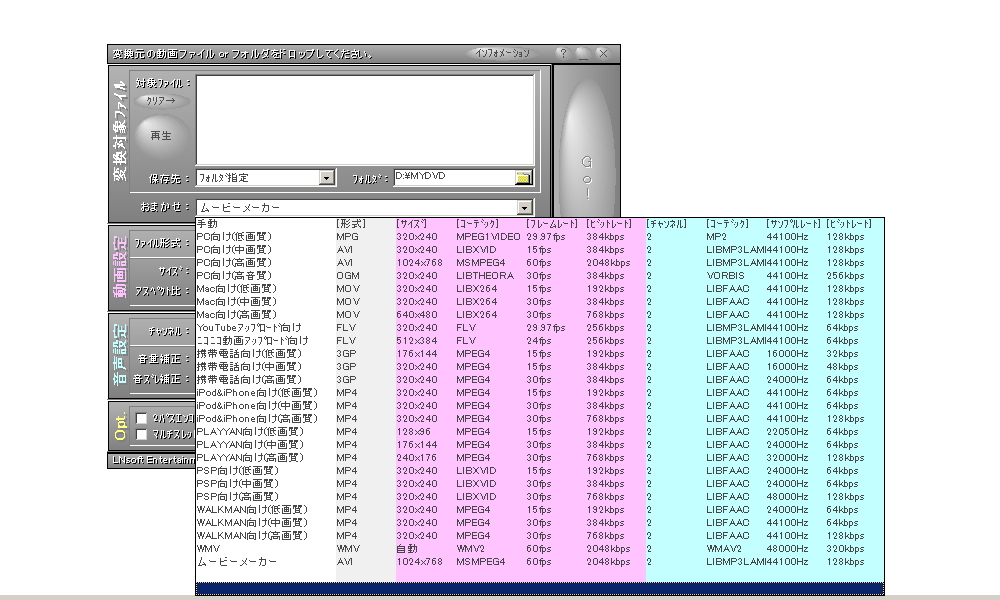
flvをwmvへ変換するソフトは、あまた在りますが、その中でも一番のお勧めソフトは、BatchDOO!です。
画質・変換時間・操作性は問題ないです。
BatchDOO!は、
http://www.lnsoft.net/videosound2.htm#batchdoo
からダウンロードして下さい。
あわせて読みたい
あなたが何か、資料請求のHPを運営していたり、商品の販売をしているのであれば、一度、ホームページ診断を受けてみませんか?
例えば、
・アクセス数の割にコンバージョン率(成約率)が低い
・現状のユーザビリティーに不安がある
・SEO対策に不安がある
・企画ページの反響が悪い
・その他、HPの運営で解決出来ないトラブルがある
などの場合にお役に立てると思います。
1回当たり、10,000円でお受けしております。お問い合せは、お気軽にkida@unifas.co.jpまで。
実績としては(コンサルティングの場合)、2ヶ月で売上を200万から400万に上げるなど多数の実績があります。
2010年05月02日 コメント&トラックバック(4) |
カテゴリ: 動画形式変換
トラックバック&コメント
トラックバック
-
[...] flvをwmvへ変換する方法 [...]
ピングバック投稿者: ユーストリームのダウンロード方法 | PCテクニック集 by ユニファース — 2010年04月05日
-
[...] をインストールする。 汎用性のある、wmv形式にしたい場合は、 flvをwmvへ変換する方法 [...]
ピングバック投稿者: ユーストリームのダウンロード保存方法 — 2010年04月25日
コメント
コメントを投稿する
【javascript】スクロールするとページを自動読み込み(自動取得)する方法 »
« パソコンが重い(遅い)場合の対処法


[...] flvをwmvへ変換する方法 [...]
[...] をインストールする。 汎用性のある、wmv形式にしたい場合は、 flvをwmvへ変換する方法 [...]
インターネットからFLV動画をダウンロードしてWindowsのメディアプレイヤーで見たいなら、4MediaFLV WMV 変換はベストの選択です。このFLV WMV変換はFLVファイルをWMV、ASF、WMA、WAV とMP3などのWindowsのメディアファイルに変換できます。
FLV動画が特別な需要を満たすように、出力ファイルのトリム、管理力、カメラから写真をインポートし、ファイルのサイズを圧縮し、解像度を調整します。またビットレート、フレームレートとパラメータを調整できます。4Media FLV WMV変換をダウンロードしてPC、Xbox、ZuneとWindowsのモバイルデバイスで動画を楽しめます!
とてもいいソフトですね。
flvをmp4に変換するソフトは確かに結構ありますが、BatchDOOとclone2go二つのソフトが一番便利です。
clone2goはいろいろな動画形式変換ができます。Googleで検索しよう!